
آموزش
آموزش ساده Dynamic DNS روی مودم و روتر
راهنمای تصویری و قدمبهقدم تنظیم DDNS برای کاربران عادی، بدون دستورهای پیچیده شبکه.
۱۴۰۵/۰۵/۰۴
این آموزش برای کاربر عادی نوشته شده است.اگر بتوانید وارد صفحه تنظیمات مودم شوید، بقیه مراحل فقط چند دقیقه زمان میبرد.
چه چیزی لازم دارید؟
- نام کاربری و رمز ورود مودم
- سرویس DDNS فعال ایراناک
- بسته چهار فیلدی تحویلشده توسط ایراناک
مرحله ۱: وارد صفحه مودم شوید
مرورگر را باز کنید و نشانی مودم را وارد کنید. در بیشتر مودمها این نشانی 192.168.1.1 است. سپس نام کاربری و رمز مودم را وارد کنید.
مرحله ۲: گزینه DDNS را پیدا کنید
در منو دنبال یکی از نامهای DDNS، Dynamic DNS یا Dynamic Domain بگردید. این گزینه معمولاً داخل Internet، WAN، Network یا Advanced قرار دارد.
مرحله ۳: چهار فیلد را وارد کنید
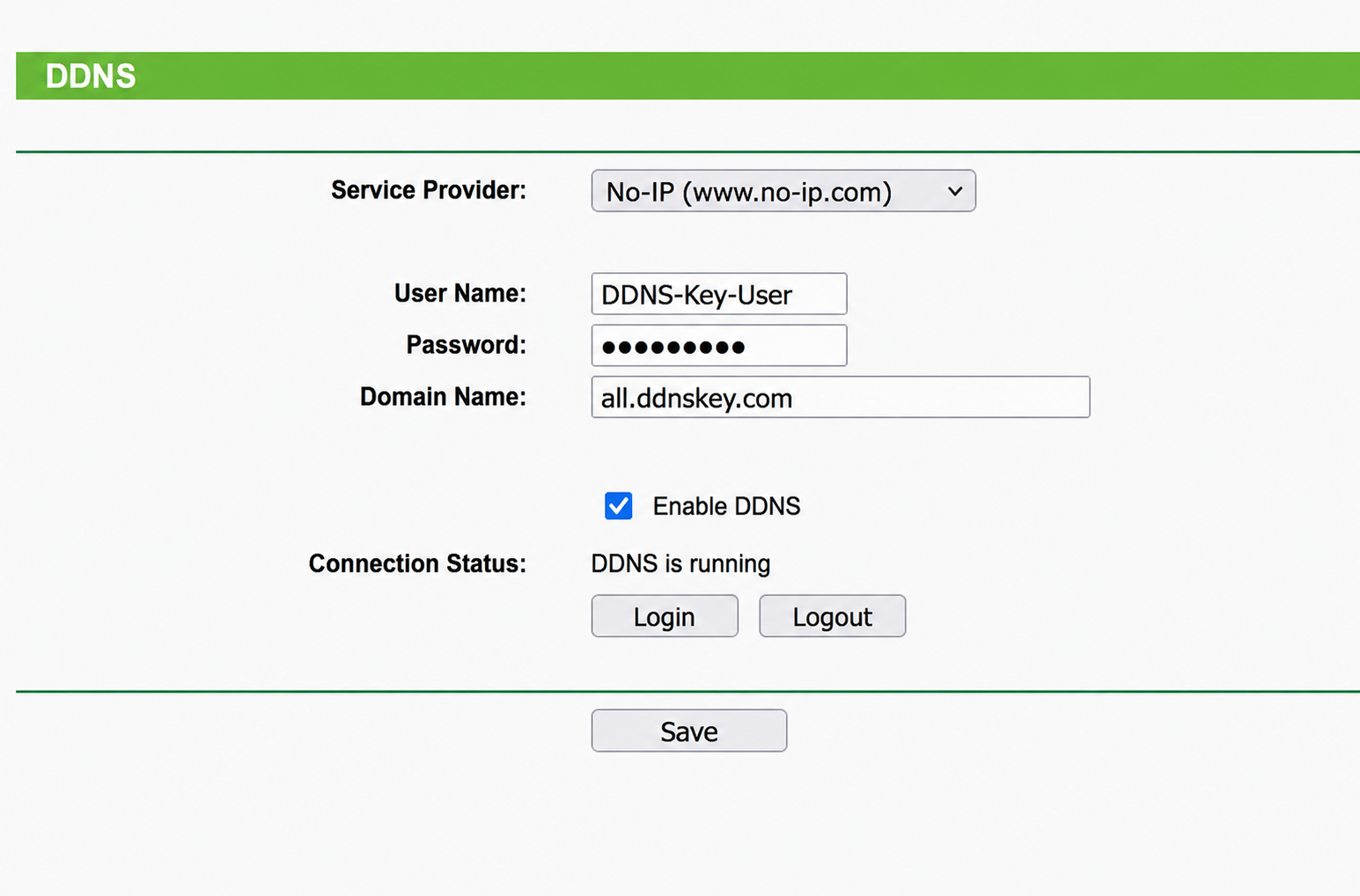
- Service Provider: گزینهای را انتخاب کنید که در بسته تحویل مشخص شده است؛ معمولاً DynDNS یا No-IP.
- User Name: نام کاربری اختصاصی تحویلشده را وارد کنید.
- Password: رمز اختصاصی همان سرویس را وارد کنید.
- Domain Name: نام office.ddns.iranoc.net تحویلشده را وارد کنید.
- Server Address: اگر دستگاه این فیلد را دارد، مقدار بسته تحویل را وارد کنید.
- Enable DDNS را روشن و Save یا Login را بزنید.
دستگاه قدیمی و بدون Server Address دارید؟راهنمای همان مدل را دنبال کنید؛ ممکن است لازم باشد DNS معرفیشده در بسته تحویل روی مودم تنظیم شود. این تغییر را فقط پس از بررسی دسترسی اینترنت انجام دهید.
چطور مطمئن شوم درست کار میکند؟
وضعیت دستگاه باید Connected، Succeeded یا Running شود. سپس آدرس ثابت ایراناک را در برنامه دوربین یا سرویس مقصد آزمایش کنید.
هیچ گزینه سازگاری پیدا نکردید؟تصویر صفحه DDNS و مدل دقیق دستگاه را برای پشتیبانی بفرستید تا قبل از تغییر تنظیمات، روش مناسب مشخص شود.